
Comment Utiliser l'API Chorus Pro : Guide Complet 2025 (Authentification + Dépôt de Facture)

Utiliser l’API afin d’automatiser Chorus Pro est un vrai jeu de PISTE sans parler du fait que cette dernière a une conception un peu particulière et surtout une documentation tantôt illisible, tantôt introuvable et même absente dans certains cas.
Vous allez découvrir aujourd’hui une véritable cinématique de tout ce qu’il vous faut pour déposer une facture sur Chorus Pro automatiquement par API et je finirais par vous présenter un système permettant d’aller beaucoup plus loin, plus simplement et plus vite dans l’automatisation… (Si vous voulez gagner du temps ça se passe directement ici !)
Vous pouvez prendre ce tutoriel comme une documentation de l’API de Chorus Pro car j’y ai mis beaucoup d’efforts et fais de mon mieux afin qu’il soit (beaucoup) plus clair que ce que vous trouverez sur le site de l’AIFE (Agence pour l'Informatique Financière de l'État).
Document ou note
Avant toute chose, je vous recommande fortement de créer un document ou une note pour y conserver toutes les informations (identifiants, mots de passes etc.) que vous obtiendrez durant le tutoriel, surtout quand je dis qu’il faut les conserver précieusement.
Voici un exemple de ce que vous pourriez obtenir (j’imagine que vous comprenez pourquoi c’est essentiel de tout noter correctement) :
# Configuration Chorus Pro
## Compte PISTE

Email : xxxxxxx@example.com
Mote de passe : xxxxxxxxxxxxxx

## PROD

#### OAUTH (PISTE)
CLIENT ID : xxxxxxxx-xxxx-xxxx-xxxx-xxxxxxxxxxxx
SECRET KEY : xxxxxxxx-xxxx-xxxx-xxxx-xxxxxxxxxxxx

#### Compte Technique
identifiant : TECH_1_xxxxxxxxxxxxxx@cpro.fr
mot de passe : xxxxxxxxxxxx
technical_id : xxxxxxxx

#### Infos
Structure (SIRET) : 882xxxxxxxxxxx
Bank Code : xxxxxx
Resultat : TECH_1_xxxxxxxxxxxxx@cpro.fr:xxxxxxxxxxxx
Base 64 : VEVDSF8xX3h4eHh4eHh4eHh4eHhAY3Byby5mcjp4eHh4eHh4eHh4eHg=

## SANDBOX

#### OAUTH (PISTE)
CLIENT ID : xxxxxxxx-xxxx-xxxx-xxxx-xxxxxxxxxxxx
SECRET KEY : xxxxxxxx-xxxx-xxxx-xxxx-xxxxxxxxxxxx

#### Compte principal (créé manuellement avec votre email) -> pour créer le matelas de données

Email : xxxxxxx@gmail.com
Mot de passe : xxxxxxxxxxxxxx

#### Compte `GEST_PRIVE_SIRET`…

Adresse de connexion_1 : GEST_PRIVE_SIRET_1_xxxxxxxxxxxxxx@cpro.fr
Mot de passe_1 : xxxxxxxxxxxx

#### Compte Technique
Identifiant : TECH_1_xxxxxxxxxxxxxx@cpro.fr
Mot de passe : xxxxxxxxxxxx
Technical_id : xxxxxxxx

#### Infos
Structure (SIRET) : 882xxxxxxxxxxx
Bank Code : xxxxxx
Resultat : TECH_1_xxxxxxxxxxxxx@cpro.fr:xxxxxxxxxxxx
Base 64 : VEVDSF8xX3h4eHh4eHh4eHh4eHhAY3Byby5mcjp4eHh4eHh4eHh4eHg=
Vous pouvez d’ailleurs copier le fichier ci-dessus dans un éditeur Markdown pour l’utiliser comme modèle afin de mieux suivre le tutoriel.
Prérequis
Pour suivre ce tutoriel, vous aurez besoin de bien comprendre le concept d’API et de connaître ou maîtriser un peu POSTMAN ainsi que le codage informatique ou un logiciel d’automatisation.
Si vous partez de zéro, j’ai réalisé une vidéo qui devrais vous aider que vous pouvez consulter en cliquant ici.
Accéder à l’API de Chorus Pro
Dans un premier temps, nous allons voir comment mettre en place une connexion à Chorus Pro et pour cela, il nous faut un accès API qui nécessite la création d’un compte sur PISTE, le consentement au conditions générales d’utilisation des différentes API, l’activation pour chaque application de chaque environnement et la récupération des moyens d’authentification.
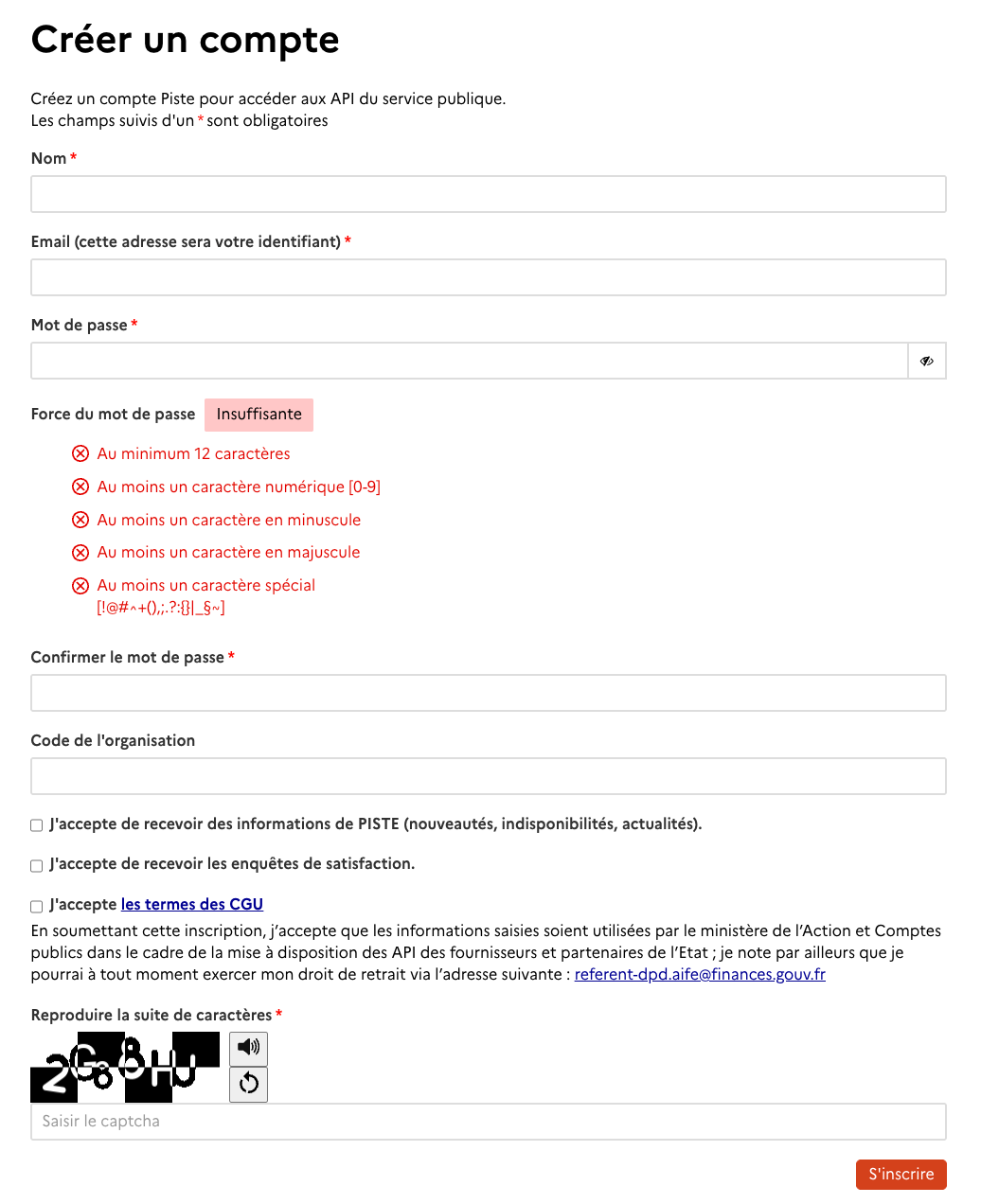
Créer votre compte sur Piste
- Rendez vous sur ce formulaire de création de compte
- Cliquez sur le lien de confirmation reçu par email
Connectez-vous à votre espace PISTE
Consentements aux CGU des applications PISTE
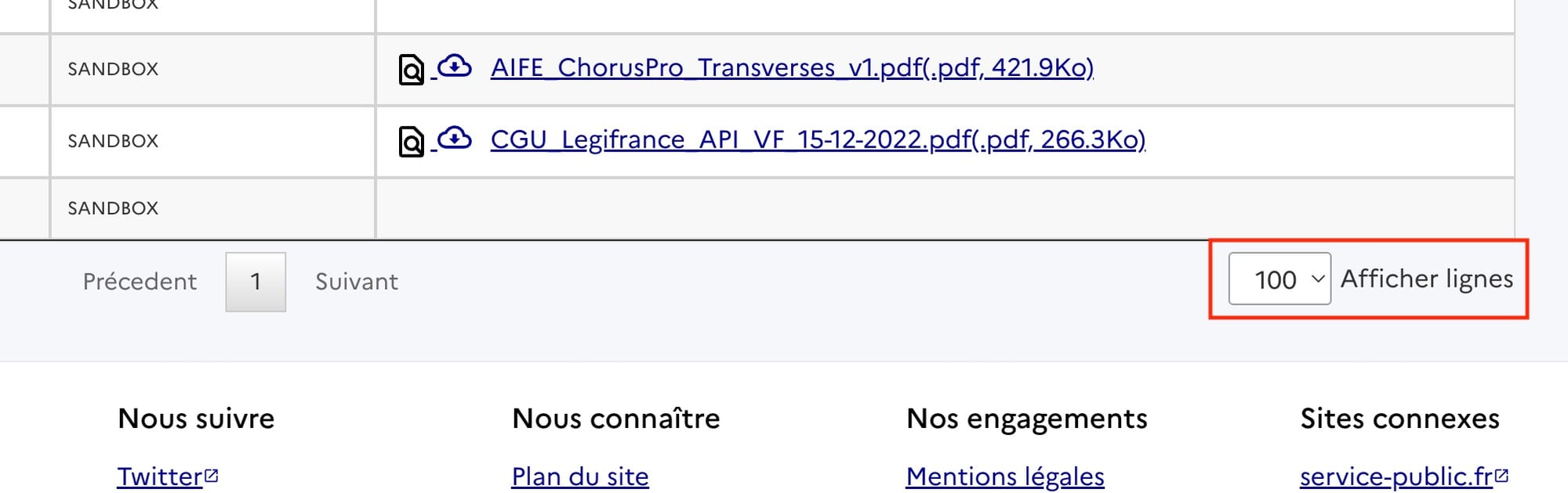
- Rendez vous dans l’onglet « API », sous onglet « Consentement CGU API »
- Je vous recommande d’afficher 100 lignes à la fois, en séléctionnant « 100 » dans « Afficher les lignes » en bas à droite du tableau
- Factures
- Structures
- Utilisateurs
- Transverses
- Cliquez ensuite sur le bouton orange en haut « Valider mes choix CGU ».
Maintenant je vous recommande de cocher les cases dans le tableau pour les API suivantes :
Activer la Sandbox (PISTE)
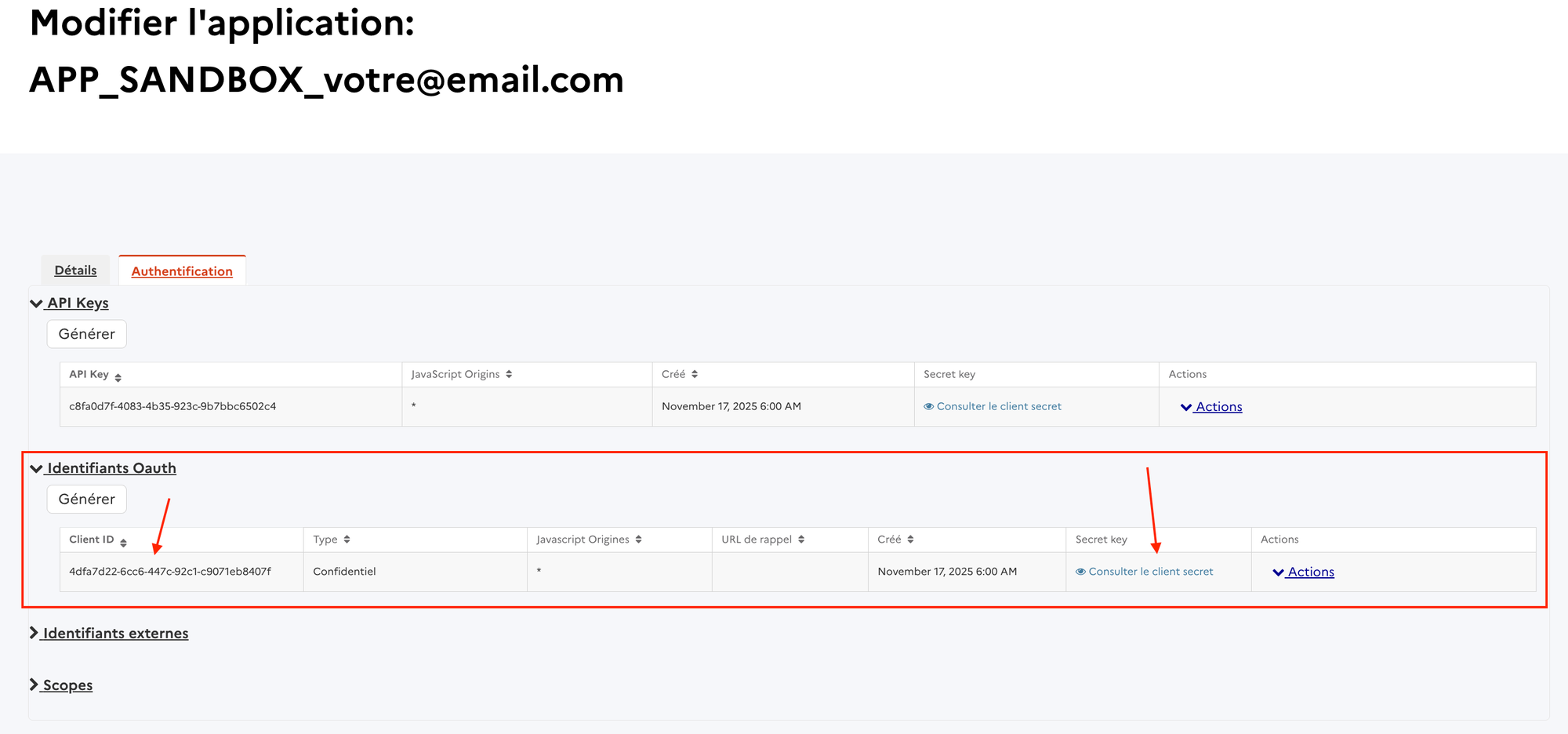
- Rendez-vous dans l’onglet « Mes Applications »
- Une application
APP_SANDBOX_votre@email.comdoit déjà exister, vous pouvez cliquer dessus. - Cliquez en haut à droite sur « Modifier l’application »
- Dans « Sélectionner les API » tout en bas cochez à nouveau les API suivantes :
- Factures
- Structures
- Utilisateurs
- Transverses
- Cliquez ensuite sur « Appliquer les modifications »
- Dans l’onglet « Authentification » en haut vous allez pouvoir récupérer vos « Identifiants Oauth » !
- Copier le « Client ID » qui doit ressembler à quelque-chose comme ça : xxxxxxxx-xxxx-xxxx-xxxx-xxxxxxxxxxxx
- Gardez-le bien précieusement en sécurité, vous en aurez besoin ensuite.
- Faites de même pour le « Secret Key » et cliquant sur « Consulter le client secret », copiez le en cliquant sur « Copy » et gardez-le également précieusement en sécurité. Il doit ressembler également à quelque-chose comme ça : xxxxxxxx-xxxx-xxxx-xxxx-xxxxxxxxxxxx
Félicitations, vous avez vos accès !
Activer la Production (PISTE)
Pour la production, les étapes sont sensiblement les mêmes que pour la recette (SandBox) sauf qu’il faut créer une nouvelle application au préalable.
- Rendez-vous dans l’onglet « Mes Applications »
- Cliquez sur « Créer une application » ou rendez-vous directement ici.
- Vous pouvez à présent remplir les Champs avec vos informations puis cliquer sur « Sauvegarder l’application ».
- Une fois sur la fiche de la nouvelle application créée vous devriez pouvoir de la même manière « Modifier l’application ».
- C’est à nouveau en bas dans « Sélectionner les API » que vous pourrez cocher les suivantes :
- Factures
- Structures
- Utilisateurs
- Transverses
- Cliquez pour « Appliquer les modifications », puis rendez-vous à nouveau dans l’onglet « Authentification » pour récupérer les client id et secrets.
- À nouveau, conservez ces informations bien précieusement.
Créer votre compte Chorus Pro sur le portail de qualification
Nous allons maintenant créer un premier compte sur le portail de qualification Chorus Pro, celui-ci nous permettra d’accéder à la génération d’un « Matelas de données », une base de donnée fictive nous permettant de tester les choses sans envoyer de vraies factures.
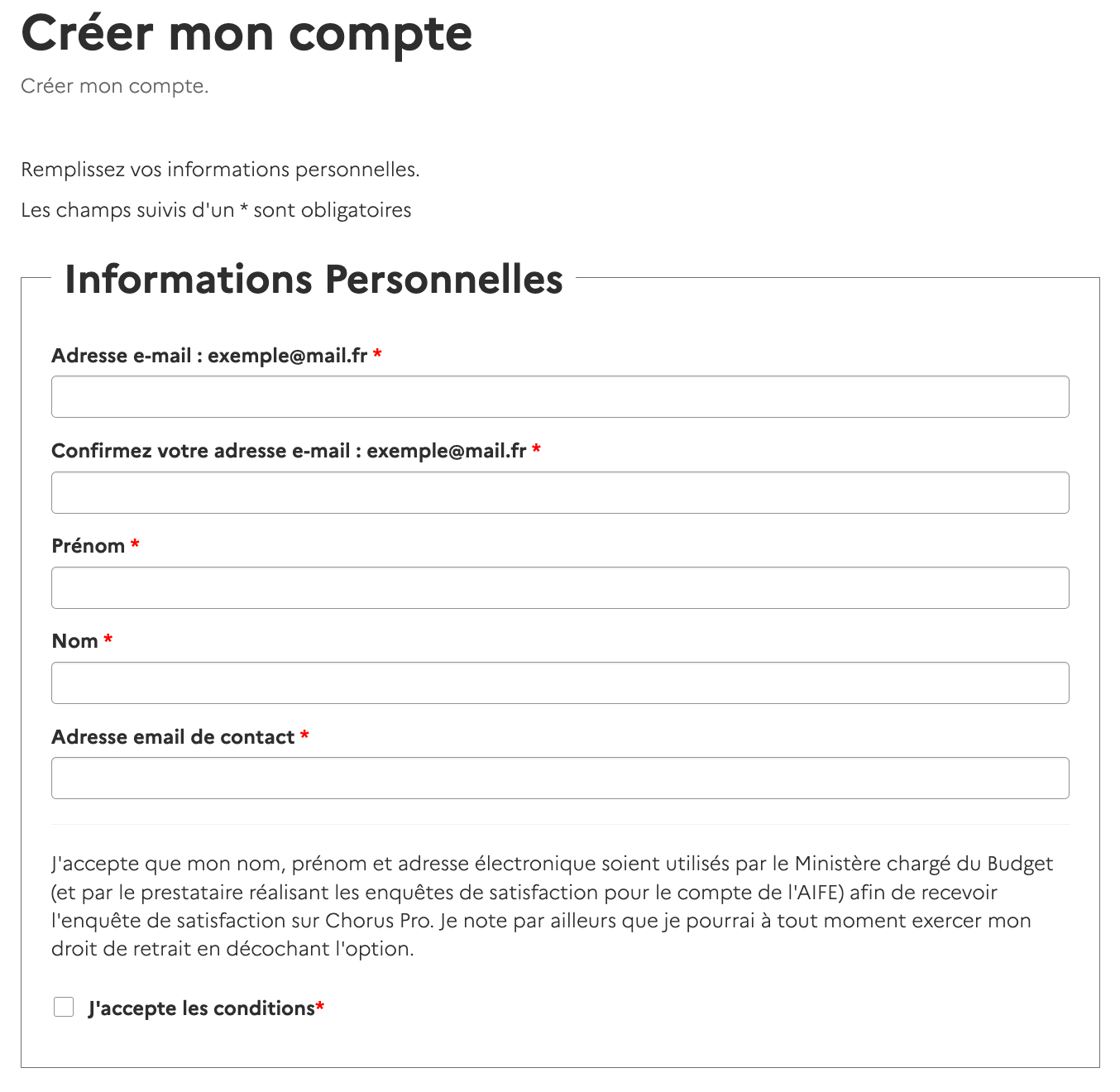
- Connectez vous sur le « Portail de Qualification » et cliquez en haut à droite pour créer un compte.
- Remplissez les formulaire, puis cliquez sur « Créer mon compte »
- Vous devriez recevoir un lien de confirmation pour créer votre mot de passe, toutefois, si ce n’était pas le cas (et j’ai eu le problème), il suffit d’aller sur le formulaire de connexion, de faire « Mot de passe oublié ? » et mettre son email puis « Valider » pour finalement recevoir le lien de confirmation.
- Vous avez à présent accès à votre compte de qualification.
Générer un matelas de données (qualification)
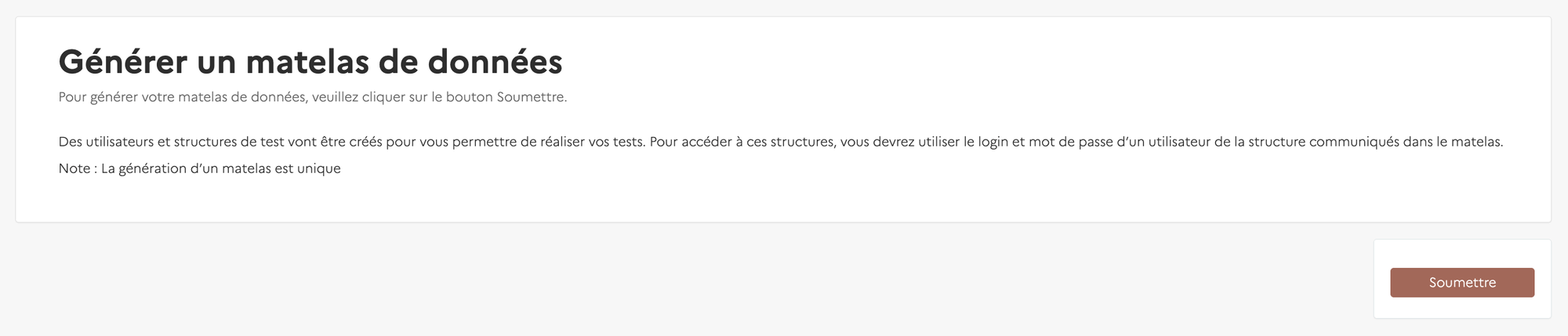
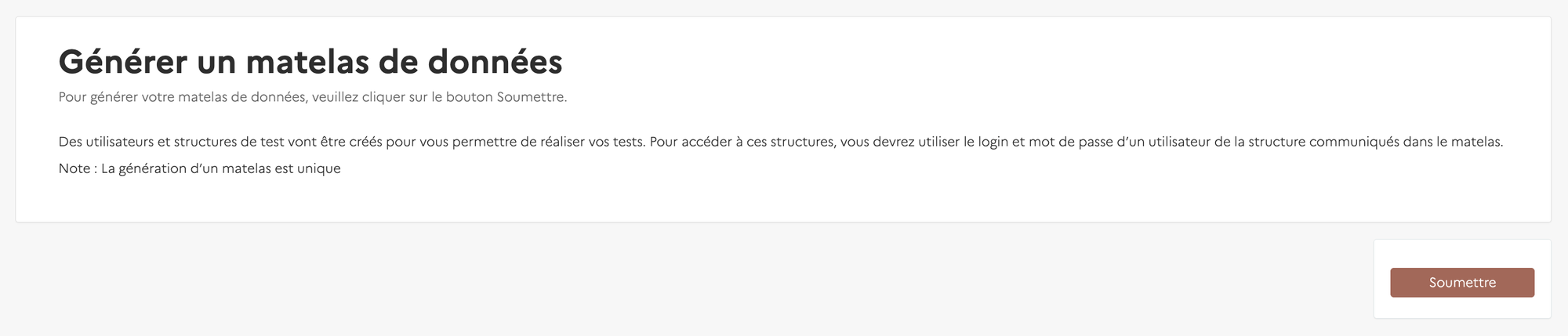
- Connectez-vous à votre espace sur le « Portail de Qualification » .
- Cliquez pour « Accéder au domaine » du « Matelas de données ».
- Accédez à l’espace, puis cliquez sur « Soumettre ».
- La génération peux prendre quelques minutes…
Récupérez un compte utilisateur de test
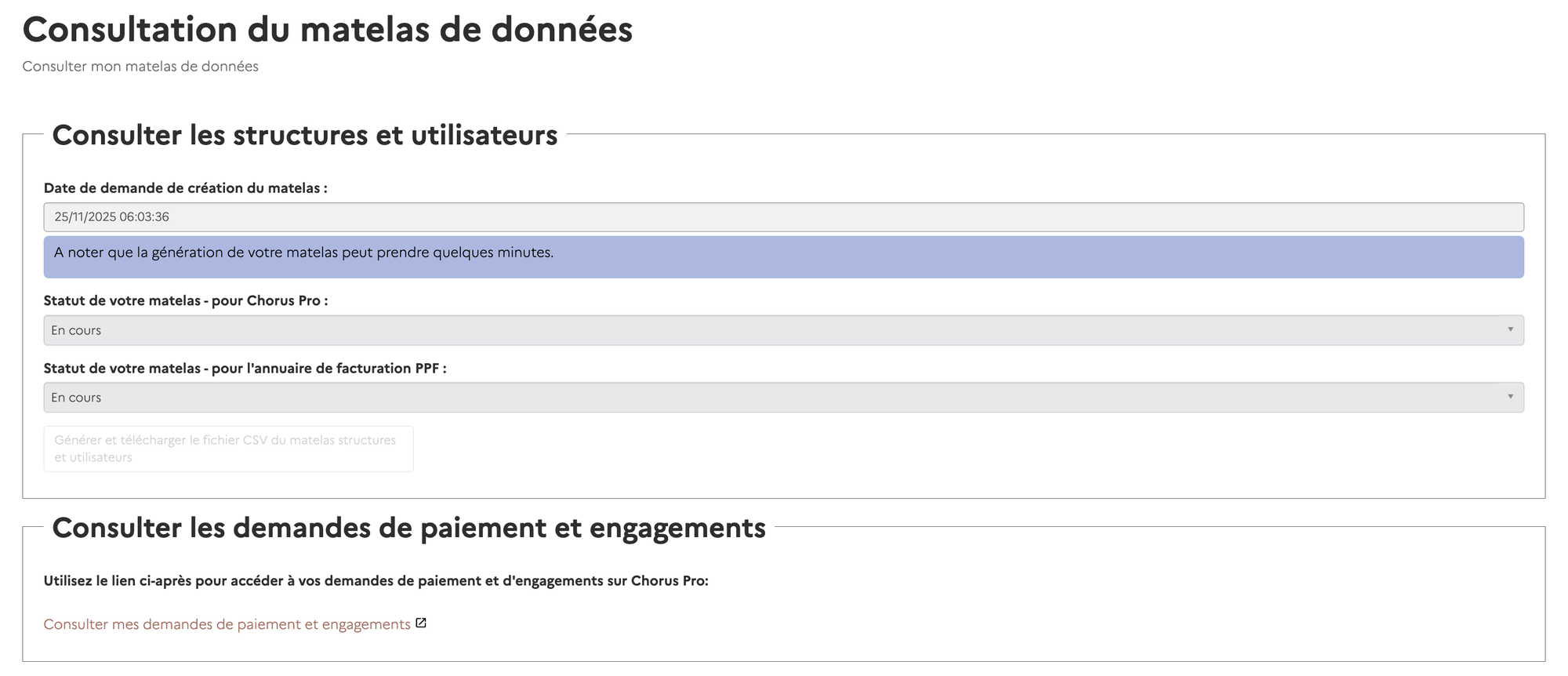
Patientez et actualisez régulièrement la page jusqu’à ce que la génération du matelas soit terminée.
- Un bouton marron devrait alors apparaître : « Générer et télécharger le fichier CSV du matelas structures et utilisateurs » , cliquez dessus.
- Un fichier CSV est alors téléchargé, vous pouvez l’ouvrir dans une feuille de calcul (Excel, Libre Office, Open Office…)
- Cherchez dans le document un compte dont l’adresse de connexion commence par
GEST_PRIVE_SIRETet récupérez donc l’adresse de connexion et le mot de passe indiqué juste après (colonnes G et H pour moi sur Excel). - Je vous conseille de vous connecter sur le portail de qualification avec ces accès et d’enregistrer les codes dans votre navigateur.
Vous disposez maintenant d’un compte fournisseur ressemblant trait pour trait à celui que vous avez en production.
Créer un compte technique
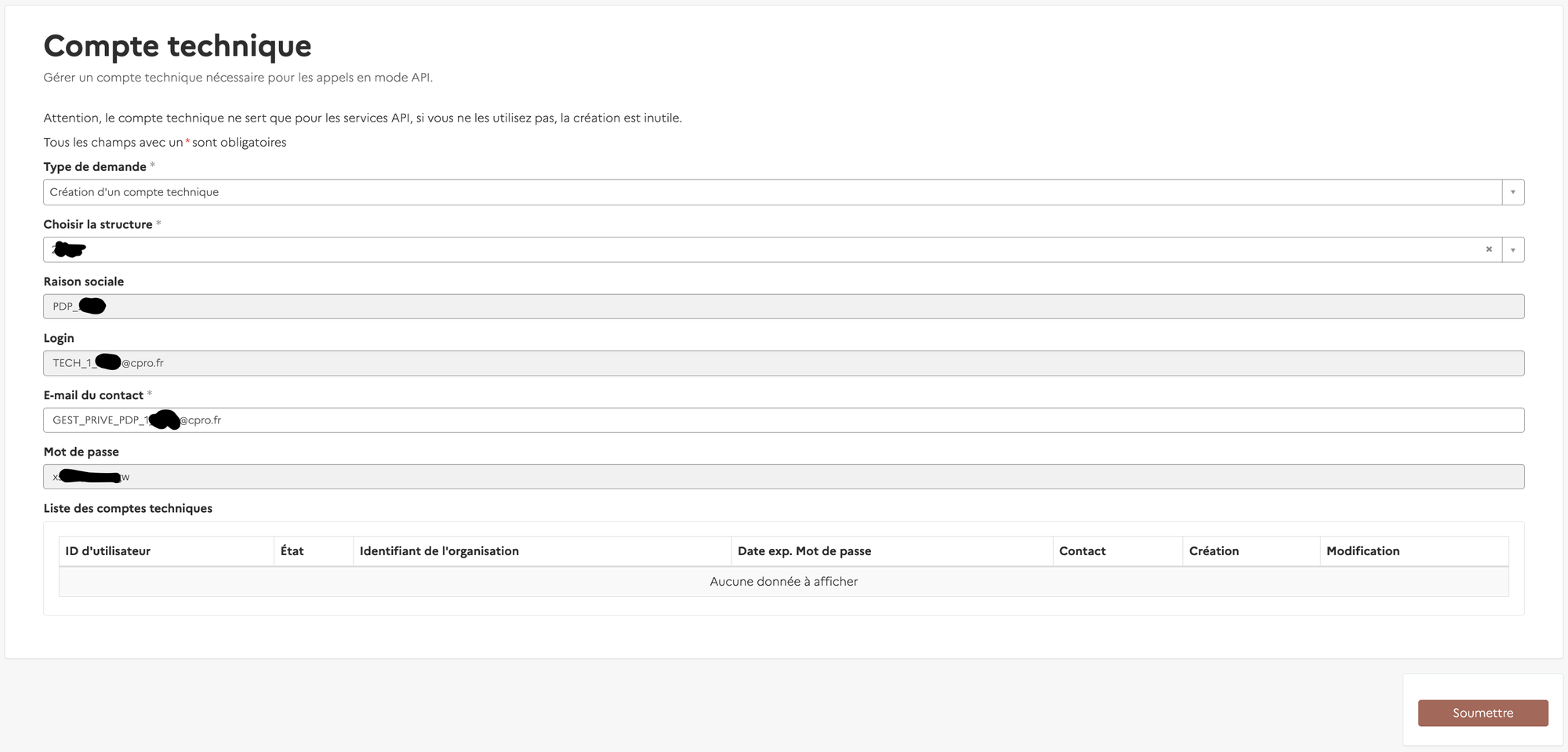
Pour utiliser l’API Chorus Pro, vous avez besoin d’un identifiant et d’un mot de passe, pour les obtenir, il est nécessaire de créer un compte technique.
Voici les étapes à suivre :
- Connectez-vous sur le compte fournisseur dont vous venez de récupérer l’accès (qui commence par
GEST_PRIVE_SIRET) - Accédez au domaine « Raccordements » (EDI et API)
- Accèdez à « Compte technique » (la dernière tuile)
- Sélectionnez le type de demande « Création d’un compte technique », puis choississez la seule structure disponible.
- Conservez bien le login, l’email et le mot de passe que vous obtenez, puis cliquez sur « Soumettre ».
Déclarer les raccordements
Si vous ne déclarez pas le raccordement, les API ne fonctionneront pas, cette étape est donc essentielle !
SandBox
- Retournez la page d’accueil du portail de qualification.
- Accédez au domaine « Raccordements » puis à nouveau « Raccordements ».
- Cliquez dans le nouvel onglet qui s’est ouvert sur « Créer un raccordement ».
- Sélectionnez un raccordement API.
- Sélectionnez votre structure puis indiquez le nom de l’application de production (première colonne du tableau dans PISTE). -> Ex: APP_SANDBOX_votre@email.com
- Le type d’utilisation en fonction de si vous êtes éditeur ou si c’est une application interne.
- Entrez les informations du contact technique (probablement les votres si vous lisez cet article).
- Cliquez sur « Finaliser » si tout est bon.
Production
Pareil que pour la SandBox, il faudra le faire en prod.
- Connectez-vous à votre espace sur le portail Chorus Pro(officiel maintenant, plus la SandBox).
- Accédez au domaine « Raccordements » puis à nouveau « Raccordements ».
- Cliquez dans le nouvel onglet qui s’est ouvert sur « Créer un raccordement ».
- Sélectionnez un raccordement API.
- Sélectionnez votre structure puis indiquez le nom de l’application de production (première colonne du tableau dans PISTE).
- Le type d’utilisation en fonction de si vous êtes éditeur ou si c’est une application interne.
- Entrez les informations du contact technique (probablement les votres si vous lisez cet article).
- Cliquez sur « Finaliser » si tout est bon.
Votre première requête API !!
Nous allons faire une première requête sur l’API en SandBox pour que vous compreniez bien le fonctionnement, on va récupérer la liste des structures rattachées à l’utilisateur technique que l’on a créé.
Pour cela, je vous recommande d’installer le logiciel POSTMAN que nous allons utiliser pour réalise nos premières requêtes. Voici le lien : https://www.postman.com/downloads/ .
Je vous recommandé également d’ouvrir ces pages de documentations (qui vont probablement vous aider) :
OAuth
J’ai menti, nous n’allons non pas faire une mais 2 requêtes à l’API puisqu’une requête est nécessaire au préalable pour s’authentifier sur l’API et une seconde pour obtenir le résultat que l’on recherche.
- Ouvrez POSTMAN
- Créez une nouvelle collection, par exemple : « Chorus Pro Tests »
- Créez une requête HTTP dans la collection que vous pouvez appeler « Oauth » par exemple
- Dans l’onglet « Body », il faut remplacer
YOUR_CLIENT_IDetYOUR_CLIENT_SECRETpar ceux que vous avez obtenu sur PISTE pour la SandBox. - Cliquez ensuite sur le bouton bleu « Send » pour envoyer la requête.
Copiez et collez le code suivant dans l’URL de la requête.
curl -X POST "https://sandbox-oauth.piste.gouv.fr/api/oauth/token" \
  -H "Content-Type: application/x-www-form-urlencoded" \
  -d "grant_type=client_credentials" \
  -d "client_id=YOUR_CLIENT_ID" \
  -d "client_secret=YOUR_CLIENT_SECRET" \
  -d "scope=openid resource.READ"
Dans le cadre « Body » du résultat de la requête en bas de l’écran, vous devriez obtenir un résultat qui ressemble à cela:
{
    "access_token": "xxxxxxxxxxxxxxxxxxxxxxxxxxxxxxxxxxxxxxxxx",
    "token_type": "Bearer",
    "expires_in": 3600,
    "scope": "openid resource.READ"
}
Comme on peut le voir, on obtient un « Access Token » de type « Bearer » qui est valide pour 1h.
Nous devrons donc chaque heure effectuer à nouveau cette opération pour à nouveau accéder à l’API.
Mes structures (Requête API Chorus Pro)
Ça y est, nous allons faire la vraie requête, notre première sur l’API de Chorus Pro. Plutôt que de vous donner simplement un « copier / coller » , pour celle-ci, j’aimerais vous expliquer plus en détail ce que l’on va faire puisque ça n’est pas si simple.
La première étape est d’encoder l’identifiant et le mot de passe du compte technique dans un format « Base 64 ».
Le plus simple pour cela est d’utiliser un outil comme celui-ci : Encodeur / Décodeur Base64 – Outil en ligne
Il faudra entrer quelque-chose qui ressemble à ça :
[login_utilisateur_technique]:[mot_de_passe]- ou
TECH_1_xxxxxxxxxxxxx@cpro.fr:xxxxxxxxxxxxdans le convertisseur.Et vous obtiendrez quelques chose qui ressemble à cela :VEVDSF8xX3h4eHh4eHh4eHh4eHhAY3Byby5mcjp4eHh4eHh4eHh4eHg=.
On va maintenant construire notre première requête dans POSTMAN.
- Pour cela, créez une nouvelle requête dans la collection que vous pourrez appeler « Mes structures » par exemple.
- Sélectionnez la méthode
POST(et oui, même pour récupérer une liste tout se fait avec unPOSTdans l’API Chorus Pro… sauf le healthcheck, allez savoir pouquoi… peut-être parce qu’il n’a pas de pagination et donc pas de body…) - Dans le champ de l’URL, vous pouvez indiquer la suivante :
https://sandbox-api.piste.gouv.fr/cpro/utilisateurs/v1/monCompte/recuperer/rattachements - C’est dans l’onglet « Headers » que ça se corse :
- Il faut mettre un header avec la clé
Authorizationet la valeurBearer VOTRE_ACCESS_TOKEN(celui que vous avez récupérer lors de la première requête s’il n’a pas expiré, sinon vous devrez relancer la requête pour en obtenir un nouveau). - Ensuite, un header avec la clé
cpro-accountqui contient ce que vous avez encodé précédemment en Base 64.
- Il faut mettre un header avec la clé
C’est bon, vous pouvez envoyer le requête !
Vous devriez obtenir quelque-chose qui ressemble à cela :
{
    "codeRetour": 0,
    "libelle": "TRA_MSG_00.000",
    "parametresRetour": {
        "pageCourante": 1,
        "pages": 1,
        "nbResultatsParPage": 100,
        "total": 1
    },
    "listeStructureRattachement": [
        {
            "idStructure": 00000000,
            "identifiantStructure": "xxxxxxxxxxxxxx",
            "typeIdentifiantStructure": "SIRET",
            "designationStructure": "SIRET_xxxxxxxxxxxxxx",
            "statutUtilisateur": "ACTIF",
            "roleUtilisateur": "GESTIONNAIRE_PRINCIPAL",
            "statutRattachementStructure": "VALIDEE",
            "idRattachementStructure": 10101010
        }
    ]
}
Flux automatisé de dépôt d’une facture
Afin de déposer une facture sur Chorus Pro via l’API, plusieurs étapes sont nécessaires.
- On commence généralement par récupérer l’ID de la structure destinataire à partir de son SIRET, plus d’informations ici.
- Puis on la consulte de sorte à vérifier ses paramètres et qu’elle est bien active, avec ce point API.
- Si nécessaire on peut récupérer les différents services (pour le Code Services) avec cette requête.
- Ici 2 options, soit c’est un PDF que l’on dépose, soit on crée la facture directement dans Chorus Pro
- Dépôt de PDF
- Création directe et soummission sur Chorus
- Cela se fait via cette API.
Gagner du temps avec Chorus Pay
Vous venez de passer — combien de temps ? — à suivre ce tutoriel.
Création de compte PISTE. Consentements CGU. Activation sandbox. Activation production. Portail de qualification. Matelas de données. Compte technique. Déclaration de raccordement. OAuth. Encodage Base64. Headers. Requêtes POST pour des GET...
Et vous n'avez même pas encore déposé une seule facture.
Réalisez un instant ce que ça signifie.
Bien sûr, vous pouvez coder tout ça. Une fois. Et ensuite ?
- Vous devrez maintenir votre intégration à chaque mise à jour de l'API (et croyez-moi, elles arrivent)
- Vous devrez gérer les cas d'erreur que vous n'avez pas encore rencontrés
- Vous devrez coder la gestion des tokens qui expirent toutes les heures
- Vous devrez implémenter les retries, les timeouts, le monitoring
Et surtout : vous n'aurez automatisé que le dépôt de facture.
Pas la création du devis. Pas l'envoi au client. Pas l'acceptation. Pas l'analyse du bon de commande pour en extraire le numéro d'engagement, le code service, les références. Pas la génération de la facture conforme. Pas le suivi du paiement.
Juste. Le. Dépôt.
La vraie question
"Voulez-vous passer des semaines à construire et maintenir une intégration partielle... ou disposer d'un système complet qui gère tout, du devis au paiement ?"
Parce que soyons honnêtes : si vous êtes arrivé jusqu'ici, vous n'êtes pas développeur Chorus Pro. Vous êtes entrepreneur. Consultant. Éditeur SaaS. Formateur. Prestataire.
Votre métier, ce n'est pas de parser des bons de commande PDF pour en extraire des codes engagement.
Ce que font différemment les fournisseurs B2G en 2025
Ils ont arrêté de réinventer la roue.
Ils utilisent Chorus Pay — un système complet qui gère l'intégralité du cycle de vente aux collectivités :
1. Vous créez un devis (2 minutes, interface web ou API simple)
2. Vous envoyez un lien à votre collectivité
3. Elle accepte et importe son bon de commande
4. Chorus Pay analyse le BC et en extrait automatiquement les références (engagement, service, etc.)
5. La facture est générée avec les bonnes infos et déposée sur Chorus Pro
6. Vous suivez le paiement depuis votre dashboard
L'API Chorus Pro ne fait que l'étape 5. Chorus Pay fait les 6.
Pourquoi ça change tout
Ce n'est pas une question de fonctionnalités. C'est une question de ce que vous récupérez :
- Des semaines de développement. Que vous pouvez investir dans votre produit.
- Zéro maintenance. Nous gérons les mises à jour API, les erreurs, les edge cases.
- Un workflow complet. Du premier contact client jusqu'au paiement encaissé.
"Je me suis rendu compte que je passais plus de temps à me faire payer qu'à faire mon travail."
Si cette phrase vous parle, vous savez ce qu'il vous reste à faire.
Essayez gratuitement
Gratuit jusqu'à 10 factures/mois. Aucune carte bancaire. Aucun engagement.
Vous êtes développeur ou intégrateur ?
Vous construisez des solutions pour des clients qui vendent au secteur public ? Plutôt que de recoder l'intégration Chorus Pro pour chaque projet, vous pouvez :
- Utiliser notre API — bien plus simple que celle de Chorus Pro (documentation ici)
- Devenir partenaire affilié — recommandez Chorus Pay à vos clients et touchez une commission sur chaque abonnement
👉 En savoir plus sur le programme partenaires
Une question ? Écrivez-nous : support@choruspay.fr